Archives

gravatar

cara mengatasi redirect ripway pada blog


Sejak dua hari ini kasus url blogger diredirect ke Ripway.com semakin merebak. Dari pantauan saya sebagai kontributor di forum Blogger Help dan GTJ, ada banyak sekali laporan-laporan serta permasalahan blog yg diredirect ke ripway.com. Hmmm? Ada apa gerangan?

Karena banyaknya kasus tersebut serta karena akan sangat melelahkan jika harus menuliskan satu per satu solusinya pada masing-masing thread, maka saya memutuskan untuk membuat posting tentang itu. Semoga nantinya bermanfaat. 

Sebenarnya kasus redirect ini tidak menimpa Blogger saja, dari apa yg saya lihat, banyak pengguna Facebook yg juga terjebak dan diredirect ke ripway.com tersebut. Biasanya ditemui ketika user hendak login. Bentuk URL yg diredirect pun bermacam-macam, namun biasanya terdiri dari sebaris url panjang yg berisi perintah-perintah tertentu pula. Namun setelah masuk, redirect gagal karena situs atau halaman yg dimaksud telah dihapus oleh pihak hosting. Ripway.com sendiri sebenarnya adalah sebuah situs usaha hosting web.
Biasanya blog diredirect ke alamat semacam ini:

http://pagesinxt.com/?dn=h1.ripway.com&fp=UDHDJbDhygIKgkUmGy1UnnBh6iQJF4%2BHoaKou7e4CWjl3%2BPlMkVv%2B1hxRaHJ8jiPNZNv6Qnrzr%2Bb3fW4NI%2BAiQ%3D%3D&prvtof=aLQrPh77aCYbsjs2aZeR5dpBMu8XipymM8fCFwArfy4KkC9fTmtJ5O3KXLkwWQvAbNMQ3fpotGH55hp6l8xIYQ%3D%3D&poru=4neHAidVPQGkWzWiULJcKgTT3YbzciglAZIdVFDCkg0RCIpd5A2b9hmO1l6%2FcU48kO%2BLceR4ZH0pWGoe%2Fbyqb4McC%2F1Qz8w7%2B6yVDvf%2F9qM%3D&cifr=1&flrdr=yes&nxte=js

Sumber masalahnya pun masih simpang siur karena para whitehacker pun masih menyelidikinya. Satu yg agak jelas pada kasus Facebook adalah adanya malware yg telah tertanam di computer. Sedangkan pada blogger, tidak banyak yg bisa diinformasikan, karena sumber jelasnya belum diketahui darimana. Tetapi, ada tetapinya nih, keberadaan redirect tersebut bisa dilacak melalui gadget/widget. So?

Sumber Masalah Redirect Blogger Ke Ripway.Com


Redirect blog Blogger disebabkan oleh penggunaan widget/gadget yg mengandung javascript yg memberi perintah untuk mengarah ke salah satu url ripway.com. Dalam hal ini redirect dilakukan oleh http://pagesinxt.com. Perintah itu tentunya disebabkan oleh dua kemungkinan:
1. Pemilik blog yg memasukkan widget external tertentu ke dalam blog.
2. Ada pihak lain yg secara sengaja mengubah isi blog melalui hacking/hijacking. (Semoga yg terjadi tidak demikian.

Setelah memberikan beberapa jawaban dalam bentuk investigasi serta usaha mencarikan solusi dari kedua forum di atas, akhirnya ditemukan bahwa sumber masalah redirect blogger tersebut berasal dari:

1. Widget Follower yg baru saja ditambahkan. WIdget ini yg paling banyak dilaporkan mengandung perintah redirect tersebut. Saya sendiri sampai saat ini masih belum menemukan, mengapa gadget follower yg notabene telah menjadi widget resmi Blogger menyebabkan seperti ini. Tapi kronologi yg paling banyak terjadi adalah: 

User menemukan bahwa widget follow-nya menghilang dari blog > dia kembali menambahkan widget follow > blog tanpa diduga di-redirect ke ripway.com.

2. Banyak kasus juga terjadi karena penggunaan widget efek salju yg dipasang di blog.
Bukan berarti penyebabnya hanya dua widget di atas, bisa jadi script juga ditanam di widget-widget lain.

Solusi Mengatasi Blogger Di-Redirect Ke RIpway.Com


Jika blog sobat mengalami kasus yg sama, silahkan simak solusi berikut:
Karena kasus redirect blogspot disebabkan oleh penggunaan widget external, maka ada dua kemungkinan solusi yg dapat digunakan:

1. Hapus/lepas gadget/widget yg akhir-akhir ini sobat pasang. Coba diingat-ingat gadget apa yg sobat pasang sebelum akhirnya blog diredirect ke ripway.com
.
Dari page elements > Klik "edit" pada gadget tersebut > Lalu remove.

2. Jika sobat tidak mengingat gadget apa yg dipasang. Gunakan cara berikut:

a. Buka Edit HTML/Edit Template.
b. Klik/centang "expand widget templates". 
c. Cari (tekan Ctrl+F) ripway.com.
d.Jika ketemu itulah sumber masalahnya.
e. Perhatikan bagian script, hapus seluruh bagian script dari ripway.com.
Script dimulai dari tag <script dan diakhiri oleh /> atau </script>

Perhatikan contoh:

<script ......ripway.com.............. /> atau
<script>............ripway.com..........</script>

Hapus bagian seperti contoh di atas.

f. Setelah dihapus, save template.
g. Cek blog apakah masih mengalami redirect.

Jika ripway.com tidak ketemu ketika dicari di edit HTML, coba cari pagesinxt.com.
-------------------------------------- 
Karena kasus redirect ripway.com juga terjadi pada saat login, kemungkinan besar adalah terinfeksinya komputer dg malware yg redirect ke situs tersebut.
....................readmore

gravatar

Cara Membuat Link Blog Mengeluarkan Cahaya Berwarna Kuning seperti terbakar.Membuat Link Seperti Itu Cukuplah mudah Karna Sobat Hanya Memodifikasi Css Hovernya Saja.CssA:Hover itu Adalah Css Yg apabila Kita Kita Menyorotkan Mouse Kita Pada Link Pada Apa Saja ...
Contoh nya Saya Ingin Membuat Judul Sidebar Saya Berubah Saat Mouse Menyorotnya..Saya Cukup Menambahkan Css .Sidebar h2:hover{disini url backgroundnya}..
Y Udh Kalo Sobat Semua Sudah Megerti Apa Itu A:hover.


Saya Akan Langsung Memulai Topik Kita..Baiklah Sobat Hanya Mengikuti Langkah Berikut :


  1. Login Ke Akun Blog Sobat
  2. Pilih Rancangan /Tata Letak --> Edit HTML 
  3. Kemudian Sobat Tambahkan Atau Sisipkan  CSS Berikut Ini Tepat Di Samping Kode a:hover{ yg Berdekatan Dengan a:visited{ dan a:link{
text-shadow: 0 0 2px #ccc, 0 -5px 4px #ff3, 2px -6px 6px #fd3, -2px -8px 9px #f40,   2px -10px 10px #f10;

    4.Simpan Templatenya Dan Lihat Hasilnya


SELAMAT MENCOBA DAN SEMOGA BERHASIL

....................readmore

gravatar

membuat chat seperti di faceboo

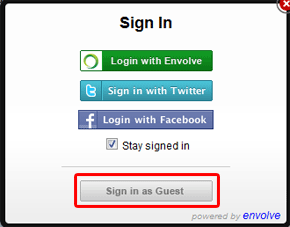
Chatting lagi chatting lagi... he hee.. gak papa, kan sekarang jamannya chatting. Tidak hanya di facebook, ym ataupun di situs jejaring sosial lain yang menyediakan fasilitas chatting, di blogspot gratisan buatan kita sendiripun bisa memasangnya. Benarkah? benar sekali, aplikasi ini adalah Envolve.

Dengan Envolve kita bisa chatting dengan cara login, baik menggunakan account facebook, twitter, envolve sendiri maupun login dengan nama baru, hemmm.. keren bukan? 

Aplikasi chatting ini bisa di pasang di blogspot maupun wordpress. Anda penasaran ingin memasangnya?

Ikuti langkahnya sebagai berikut:
1. Anda pergi dulu https://www.envolve.com/

2. Masukkan URL anda lalu klik Create My Free Account!.
3. Langkah selanjutnya kita memilih situs yang akan kita pasangi aplikasi chatting ini. Untuk blogspot kita pilih Java, sedangkan untuk wordpress dan yang lain silahkan pilih yang disediakan disana.
4. Nah, kita akan diberikan kode yang siap kita pasang di blog kita. Copy dan simpan di notepad.

5. Langkah selanjutnya, masuk ke account blog anda, Rancangan > Edit HTML, untuk berjaga-jaga Download Template Lengkap, jangan lupa centang Expand Template Widget.

6. Cari kode </body>. Untuk pencarian cepat tekan Ctrl+F pada keyboard anda dan paste pada kotak Find.

7. Paste kode yang telah anda copy tadi tepat di atas kode </body>.

8. Simpan template dan selesai. Lihat hasilnya.

CATATAN :
1. Untuk menggunakannya sangat mudah, anda atau pengunjung blog anda tinggal klik Sign In.

2. Setelah muncul jendela baru Anda bisa menggunakan account facebook, twitter, envolve sendiri maupun login dengan nama baru sesuka anda dengan cara memilih Sign in as Guest pada pilihan paling bawah berborder merah.

Jelas bukan?

"Selamat mencoba"
....................readmore

gravatar

kumpulan gambar favicon

address bar sebuah website. Dalam postingan sebelumnya begundalekodok telah membahas tentang cara memasang sms. Supaya tidak repot-repot membuat favicon, berikut ini beberapa kumpulan favicon :


Icon
URL
smiley toys https://blogger.googleusercontent.com/img/b/R29vZ2xl/AVvXsEh3vYiTVAESn8p5L6X7d9a6IVo6yzh4bOOHl94yMJQxYdVGqV2k7a2FPClrq-Fjm4S26cSrOL4uDpNsWLym5EelntfKlT2WYeMKLRwl4CsabbouId_UGK3i0PZ5PuD41CqIHjIMUz0e4sBm/s1600-h/smileytoys4.png
tweetle_bandit icon https://blogger.googleusercontent.com/img/b/R29vZ2xl/AVvXsEjlNLkwjBqK3D7ZeU6cOn9DRhvZz1u9_RfxhyphenhyphencHDyH7lBieP4ul1WrE-Bgc-Na6mqbYKI89m932770yrdDdwUC5Pz-1OemaCWft3Tx6vE5uZRAhF9IGbL2_0BPexMerQG1GqdmBGu0rdA0t/s1600-h/tweetle_banditicon4.png
devil smiley https://blogger.googleusercontent.com/img/b/R29vZ2xl/AVvXsEjYpafwDlYL11UwSCV3xlU0RvMu_c8H35f18vgxmLQ1A2dytPIGkSwjo40J0x9r_HVMSPE1n-EesRedDHI3T_CBBFSdoB4rWrzf-gN2T8GiD-_-w3I1oixz_gwMSrij2avkr4Og6k_2KZJ3/s1600-h/devilsmiley4.png
twitte icon https://blogger.googleusercontent.com/img/b/R29vZ2xl/AVvXsEjbVL6pY10TQJXEpZ8SHkSV6sVf4BU4UteVQ5saCGxPmEiCd3UWcySLtXQo_zF4TzmMxoS10hsCQNa8jwXPbRE55uUVCeC4NdvpA7bm4keyJxcz-XGVucR9XotEsihXXTk7s03MU6zbpTYJ/
facebook icon https://blogger.googleusercontent.com/img/b/R29vZ2xl/AVvXsEixXCGIttCiRAZaLH_MDY_hGvFcMjjIw4Om8tNyoowozU7jyZ8IZvB7cKNVHSIyDfDyXT0XkKTnz0fUitgE0xSoAgHh-bZMIAEkjQikWrAdTUcvw4qTs9gPdp1sTmcXZHyi50A8X8BhDvHk/s1600-h/facebookicon4.png


Indonesia icon https://blogger.googleusercontent.com/img/b/R29vZ2xl/AVvXsEjvAqg0RoqQqrCpg4Ja9lt51R9fxk5OML7zP_tGjKuGKZq3orotZ4GcIS01WOC-XLdit9pLfjZ1_-0wEYGgj74EGGcGjwjh-0uqeoN9XMPrxK3z2mgeV3o-dHIGPajqnBp71DIQVJY32Wkq/s1600-h/Indonesiaicon4.png
google icon https://blogger.googleusercontent.com/img/b/R29vZ2xl/AVvXsEg0LdrCsDUbhpsvoZOS7nYUc82sBBDMMH-Gv643KsovAJhqNPFJ_-mIKtAmM4GBxwMAJqlaoKIDykwoC6MyN3E9McBwuQtTnelKuGyzoXLpt5D3WaieLcg8r3QYuw3Gw_Z_zDWUhGVN2Dyy/s1600-h/googleicon4.png
rocket icon https://blogger.googleusercontent.com/img/b/R29vZ2xl/AVvXsEjsyEKETIPmP0iF6ci_lo5gJg-g1FSIFOVq-wo-B-Atul-u51gKwWdZ4YWABbiAvl8BYn_DLJu93qAMEuJ4-GPj8ANBojgNr7Tk7ApI2vic0ExJJ_wQGPyCE8gFu_4RAloYOk5Z8Wd8gXkN/s1600-h/rocketicon4.png
Burn fire icon https://blogger.googleusercontent.com/img/b/R29vZ2xl/AVvXsEhDIom8t9cJorVsI_HrY9bRsLh1E5-bvLi5h0uJFwoYX0rX93mJ3WgHr6S1q59C1AfjmBwvykuaoTnSW59CPmRs6XfYPCqYBapeDq_pcac_bLcZYNUqJfGSyuRBbSSBzK1DcQ-qvFFhMs5H/s1600-h/Burnfireicon4.png
love smiley https://blogger.googleusercontent.com/img/b/R29vZ2xl/AVvXsEi7H0jkPMvYdudoMsrQGQFHIA-OpQ5jQF8LnzSx9eOKBrVYIIXSmO1BAc3e5Etf6TlLQ8XDSXYGoRpWAj57_CnJb5X84Yf308cMgthyphenhyphenSGT5mrGbva3pswHv6zr-THze7pBheICvUoE0oo7v/s1600-h/lovesmiley4.png
guitar icon https://blogger.googleusercontent.com/img/b/R29vZ2xl/AVvXsEj1-ki1DRqUcjecZdwNaNmlJLTDZkLXvpJTBqmHJyP_iYVKCcFsfegyJ0kUIlDkL9KF9AwA4f5LyYVRYu4SwInumijruNwRpnjQrSaUUx-dzrlqryL411QJu263NPZtG83lLqxj7MJp2Y63/s1600-h/guitaricon4.png
myspace icon https://blogger.googleusercontent.com/img/b/R29vZ2xl/AVvXsEhjSJEwTlPTQAtyCkh8A5sie0CQ6GElFbzCjLUKBnG9ienMnSTFddrk2w8mkdt9BVY2_SHHuUu4oGQTIVetBEB-YkGsOckVsvStGubsUKQYj6kDVYDawxe0d9rFm6RbA-28oweclTKhh5rs/s1600-h/myspaceicon4.png
phone icon https://blogger.googleusercontent.com/img/b/R29vZ2xl/AVvXsEiyDiDy0IG6mw6hDPbCwdCb0Oxt8IxVDLdPEZuEM11lBlrFlp9-mssx_lrz8otkjwdPjQQ_kmfHve6A-z8caiI42H0gTzpK1d6Dkf13jKiSDrCl3c-echLA3TKelOZEwahFmKQT7U2gen_R/s1600-h/phoneicon4.png
smiley sad https://blogger.googleusercontent.com/img/b/R29vZ2xl/AVvXsEgBmZoGPAM9ytkRFUmi-e8GmTRToOZ6clD5quseFFYTJ4H6K4jv6790n-hiA3977syjzxc8vBmUbRmmfAY3iM7kc06kFyDyw-Oyv3TZYZlRq98S43iUGr6Hc3h5T67BVFYkG2SNZo1ho4x9/
flower icon https://blogger.googleusercontent.com/img/b/R29vZ2xl/AVvXsEiiIIsmWKp3NBlPgg5bRXTViilryfR3Q2hq3SVUBRxYd4ZBVUT7rX4MGVeLubGODhJuH1hz0tCyYCRjM3FuE7lPh0jGHD3gKOze7ipbx-vQwP70sW0osFZLaOzWUXM93JkBxtqr5VRKY0xt/s1600-h/flowericon4.png
smiley https://blogger.googleusercontent.com/img/b/R29vZ2xl/AVvXsEhr7jLrkCBWBgIn0L15A_Duc9DJlGeAlTjHlOraRd_l7pNpNSv3XVXirkVh54HG5wbYDfeV_kkgsiETtkzPYzAfbxcBpCdT4uyo09yQwOZZDFjhrwl6Hg7HDsT-XHSXzp7zpVBB3FliO1ku/
firefox icon https://blogger.googleusercontent.com/img/b/R29vZ2xl/AVvXsEjgyLY8s1P_McWyHZN7QK1kIDtuWaBQ1-OfMj0I8fKXaRewhhaAh2UZMaZRDucj7LyzpUJNx2l97ge1foIab0Htf9u01O7rsDHL6VKSsLbWw3N2e_m9CeHLXsfnRvtwLdpSznn9_NHcuROS/
blogger black icon https://blogger.googleusercontent.com/img/b/R29vZ2xl/AVvXsEg55oxCFkDHIANYrvVWWDvi_-8YhkF5miVxuFXuc2wtpV4XpIMa6kebWLd1MHQlz0N6WuY9mZ6Q5LUsCEC4rJ3zBfhXzo2ezlPV_fCSM4AN958m-6VySpTE1H4_Dk5Y6k-2m512RRDU6VJa/s1600-h/bloggerblackicon4.png
Soccer icon https://blogger.googleusercontent.com/img/b/R29vZ2xl/AVvXsEgwCRR4yAOX0H7LuVwK8Np3kPCUdqlFm21iLO6Jvc2UJL42PYI6D76pXTnjOqv64vrPbdk3b6OMDGoAy_TZ3jvURRX-vSzJTynEVZvZqTQAPLZxgiOD4nlkHPoBHYyQgswyvtfKjz0LE2lW/s1600-h/Soccericon4.png
Semoga Bermanfaat :)
....................readmore

gravatar

pasang SMS

Short Message System atau yang disingkat dengan SMS adalah layanan pengiriman pesan singkat yang terdapat pada Telepon Genggam. Akan tetapi itu semua dulu, sekarang Anda dapat memasang gadget layanan SMS pada blog Anda dengan biaya RP 0.000000,00 alias GRATIS. Nah, kalau sudah tahu begitu, tunggu apa lagi? Bagaimana cara memasang gadget sms gratis ini pada blogger? ikuti langkah-langkah di bawah ini.

Membahas tentang gadget pada Blogger tidak ada habis-habisnya.

Langkah Pertama, Login ke Blogger in Draft > Pilih Blog yang ingin Anda pasang gadget SMSya  lalu klik Dashboard.
Pada tab Layout > Klik Tambah Gadget > Pilih gadget berjenis HTML/JavaScript


Jika sudah, copy kode di bawah ini  dan pastekan pada kode berikut:


Klik Simpan lalu Klik Save Arrangement
....................readmore

gravatar

Animasi Burung Terbang Twitter

    Siapa sih... yang ga kenal sama "twitter" ??? Pada kesempatan kali saya mencoba untuk membuat postingan artikel tentang animasi burung terbang twitter. Buat temen - temen yang lagi suka nge-blog widget ini wajib untuk di pasang di blog-nya. Sedikit me-review tentang twitter supaya bagi - bagi ilmunya ga tanggung - tanggung. Itulah nilai plusnya blog ini ga cuma copy - paste doank....hehehe :) jadi promosi dech....maksud saya dari sekian banyak blog yang ngasih informasi tentang widget rata - rata hampir 90% artikelnya copy - paste doank yang fungsinya cuma buat nyari dollar ama popularitas blognya termasuk saya ...hehehe... setidaknya saya masih punya nilai plus-lah. Ok back to topic.
    Seperti yang sudah saya singgung "twitter" kalo dalam bahasa burung berarti berkicau dan apabila burung berkicau biasanya kalo dalam spesies yang sama saling bersahutan. Nah twitter.com mengambil konsep yang sama seperti burung dengan membuat sistem jaringan sosial yang bisa saling berkicauan atau sahut - menyahut secara global melalui internet. Hebat kan... kalo twitter mania sudah mempunyai high rank di dunia jagat maya, sekali twitt bisa dapet jutaan follower dan itu berarti uang...uang...uang koq bisa ??? ya bisa lah itulah mengapa saya bilang mengapa blog ini bernilai plus +
    Twitter merupakan salah satu situs jejaring sosial yang terkenal diantara para blogger dan netter. Widget untuk twitter ada banyak jenisnya dan kebanyakan dalam bentuk icon dan tombol yang bentuknya statis artinya hanya terpaku pada satu lokasi. Sekarang pada kesempatan kali ini saya mencoba memberikan informasi tentang salah satu widget twitter yang dinamis. Kalo widget ini di pasang di blog nya sobat pasti akan menambah daya tarik pengunjung yang sedang blog surfing di blognya sobat.
    Widget ini berbasis plugin javascript yang akan menampilkan animasi burung twitter yang sedang terbang dan hinggap di area yang terlihat di monitor. Ketika cursor pengunjung mengenai burung twitter ini maka akan memunculkan teks "Follow Me" dan menampilkan link ke twitter sobat.
    Pada postingan ini saya akan memberikan 2 Opsi penempatan animasi burung twitter yaitu sobat boleh menempatkan pada halaman utama saja atau pada semua halaman. Untuk mengetahui lebih lanjut kode xml tentang penempatan halaman pada blogspot silakan sobat baca artikelnya [klik disini]. Seandainya sobat tertarik dengan widget ini tapi belum mempunyai blog dan sobat belum mengerti tentang cara membuat blog silakan sobat baca artikel cara membuat blog di blogspot [klik disini]. Tuh... lengkap kan ulasannya. Kalo sobat suka dengan postingan artikel di Art-Collection silakan sobat bookmark blog ini ataupun mem-follow blog ini biar ga lupa alamatnya dan selalu uptodate bila ada postingan terbaru.
    Oke sekarang kita langsung aja ke TKP (Tempat Kejadian Postingan) Menampilkan Widget ini Hanya Pada Halaman Utama Saja
    1. Login ke blog anda.
    2. Klik dashboard > design > edit HTML.

    3. Cari potongan kode xml pada template blog sobat (tekan CTRL + F pada keyboard anda untuk menampilkan kotak pencarian di browser sobat untuk mempercepat pencarian).
      </body>
    4. Copy - Paste kode berikut ini tepat di bawah / di atas kode "</body>".
    5. <b:if cond='data:blog.url == data:blog.homepageUrl'>
      
      <!-- Twitter Bird Widget for Blogger edited by Art-Collection -->
      
      <script type='text/javascript' src='http://monozcore-project.googlecode.com/files/tripleflap.js'>
      
      </script>
      
      <script type='text/javascript'>
      
      var birdSprite='https://blogger.googleusercontent.com/img/b/R29vZ2xl/AVvXsEhDKtfhGYtDvr9NbU_Go7pR0HLEWaPYz-hGoMkyREhfySCneJJ4xjyKAS8w-GgIjbdW7unkQF9YVsyImKyX1_6CmE1y6YlqpZNhHuaKADyYcBkMyD5jX_bqFqKOsb2ZuWv9ZyRPVVHdGrY/s1600/birdsprite.png'; var targetElems=new Array('img','hr','table','td','div','input','textarea','button','select','ul','ol','li','h1','h2','h3','h4','p','code','object','a','b','strong','span');
      
      var twitterAccount = &quot;http://twitter.com/TwitterKamu&quot;;
      
      var tweetThisText = &quot; <data:blog.pageTitle/>: <data:blog.url/> &quot;;
      
      tripleflapInit();
      
      </script>
      
      <!-- Twitter Bird Widget for Blogger edited by Art-Collection -->
      
      </b:if>
    6. Kode yang berwarna biru berguna untuk pilihan animasi. Apabila sobat ingin mengganti animasi dengan Stickman sobat tinggal mengganti kode yang berwarna biru dengan kode untuk animasi Stickman.
    7. Kode yang berwarna hijau merupakan kode untuk alamat akun twitter sobat. Silakan sobat isi sesuai dengan alamat akun twitter sobat. Caranya : ganti kode yang berwarna hijau dengan twitter.com/sobat yang mana sobat adalah alamat username twitter sobat.
    8. Simpan kemudian lihat hasilnya.
    Menampilkan Widget ini Pada Semua Halaman
    1. Login ke blog anda.
    2. Klik dashboard > design > edit HTML.

    3. Cari potongan kode xml pada template blog sobat (tekan CTRL + F pada keyboard anda untuk menampilkan kotak pencarian di browser sobat untuk mempercepat pencarian).
      </body>
    4. Copy - Paste kode berikut ini tepat di bawah / di atas kode "</body>".
    5. <!-- Twitter Bird Widget for Blogger edited by Art-Collection -->
      
      <script type='text/javascript' src='http://monozcore-project.googlecode.com/files/tripleflap.js'></script>
      
      <script type='text/javascript'>
      
      var birdSprite='https://blogger.googleusercontent.com/img/b/R29vZ2xl/AVvXsEhDKtfhGYtDvr9NbU_Go7pR0HLEWaPYz-hGoMkyREhfySCneJJ4xjyKAS8w-GgIjbdW7unkQF9YVsyImKyX1_6CmE1y6YlqpZNhHuaKADyYcBkMyD5jX_bqFqKOsb2ZuWv9ZyRPVVHdGrY/s1600/birdsprite.png';
      
      var targetElems=new Array('img','hr','table','td','div','input','textarea','button','select','ul','ol','li','h1','h2','h3','h4','p','code','object','a','b','strong','span');
      
      var twitterAccount = 'http://twitter.com/TwitterKamu';
      
      var tweetThisText = 'Twitter - Twitter kamu https://twitter.com/TwitterKamu/';
      
      tripleflapInit();</script>
      
      <!-- Twitter Bird Widget for Blogger edited by Art-Collection -->
    6. Kode yang berwarna biru berguna untuk pilihan animasi. Apabila sobat ingin mengganti animasi dengan Stickman sobat tinggal mengganti kode yang berwarna biru dengan kode untuk animasi Stickman.
    7. Kode yang berwarna hijau merupakan kode untuk alamat akun twitter sobat. Silakan sobat isi sesuai dengan alamat akun twitter sobat. Caranya : ganti kode yang berwarna hijau dengan twitter.com/sobat yang mana sobat adalah alamat username twitter sobat.
    8. Simpan kemudian lihat hasilnya.
    Pilihan Animasi
    1. Burung Twitter 


      Gunakan Kode :
      https://blogger.googleusercontent.com/img/b/R29vZ2xl/AVvXsEhDKtfhGYtDvr9NbU_Go7pR0HLEWaPYz-hGoMkyREhfySCneJJ4xjyKAS8w-GgIjbdW7unkQF9YVsyImKyX1_6CmE1y6YlqpZNhHuaKADyYcBkMyD5jX_bqFqKOsb2ZuWv9ZyRPVVHdGrY/s1600/birdsprite.png
    2. Star Scream Twitter
      Gunakan Kode :
      https://blogger.googleusercontent.com/img/b/R29vZ2xl/AVvXsEigmHipuVPW4WRF3fd13qxjxpkA9f2DYJ6AI7gDftv7h22DheAAne3Mjvdpdwq4hDxhhW8LZKsQKfh68rxnB9ypd3ywFfdkC0DYMq2wzC7sesH05_C9DoXWXG3KZtmHny1QKTr-Ly1nnPk/s1600/StarScream.png
  1. santa bird
    Gunakan Kode :
    https://blogger.googleusercontent.com/img/b/R29vZ2xl/AVvXsEhoTJoyVp_qfYB6WiA4glHAs0FWNHLWLNyGSZp6Ee7oLb5ZWNZNNlYQMHL7s2nalt4MvE9fS2rtvLMdUB9NJyJTsoV6ZoRTE1j2Sz6UaYqvWYbKkAsEy2EEkvJe3_cwgqVNLAXjzJtnEBU/s800/MonozCore.blogspot.com_SantaBirdTwitter.png
  2. Dragon Twitter
    Gunakan Kode :
    https://blogger.googleusercontent.com/img/b/R29vZ2xl/AVvXsEivm_rUiiFw87ErVkrrN39n3Qm0r6tIWGr1VQjcGNzKrkFiC9ucl5ANAJ-ZtRSqPoY9W66EthKpaDbp1SG9iWO6qeHwByz8zFiBqS5ct5kO_6VRbCfxkcP6y42xgUZkqvMcfK0RtPgMEbs/s800/MonozCore.blogspot.com_Dragon_Twitter.png
  3. DBZ Twitter
    Gunakan Kode :
    https://blogger.googleusercontent.com/img/b/R29vZ2xl/AVvXsEgRyJX0P_4KmhWp4GkPAlzilGDYGUc4HKU4xG1hv2GGoRSJGhGZDswwwf02D1wotUCJdYy20VvnEi0zBGvuSHoGg7xSQ5dMtSfvrnDbUAdpVv_B_jjxjRn1zRgVuGAyHtjaz5PlzgXCb7g/s800/MonozCore.blogspot.com_DBZ_Twitter.png
  4. Dracula Twitter
    Gunakan Kode :
    https://blogger.googleusercontent.com/img/b/R29vZ2xl/AVvXsEjmgb88o9zE6WZj1RZe5vaXdElBEMVvZlUpGm9SgqJ2Ynkm__LrPE4zrky2lG1XIkpG5-USaSG9-26zpHUKIdXkinpRTOll9dPHA9Mm2hL-CHSI8ZCJV8KvWKxTBzJv-K9mmEjDfhZZpGo2/s800/Drakula.png
....................readmore

gravatar

4 Animated Widget follow me

Selain dengan bentuk gambar diam, widget Follow Me On Twitter bisa juga dengan gambar bergerak, bentuknya yang lucu bisa menarik perhatian orang yang melihatnya. Tertarik untuk memasangnya?

Di bawah ini ada 4 Animated Widget follow me yang bisa kalian pakai pada blogspot, silahkan pilih salah satu yang paling cocok untuk di pakai atau mau di pakai semua silahkan saja, contoh tampilannya seperti ini :


mobile casino
Kodenya :

<object type="application/x-shockwave-flash" data="http://www.buzzbuttons.com/BUTTON0/twitbutton.swf" width="100" height="80"><param name="movie" value="http://www.buzzbuttons.com/BUTTON0/twitbutton.swf"></param><param name="allowscriptaccess" value="always"></param><param name="menu" value="false"></param><param name="wmode" value="transparent"></param><param name="flashvars" value="username=begundalzekodox"></param><a href="http://www.gamblinginsider.ca" title="canadian online casinos">canadian online casinos</a><embed src="http://www.buzzbuttons.com/BUTTON0/twitbutton.swf" type="application/x-shockwave-flash" allowscriptaccess="always" width="100" height="80" menu="false" wmode="transparent" flashvars="username= begundalzekodox "></embed></object>


play roulette online in Canada
Kodenya :

<object type="application/x-shockwave-flash" data="http://www.buzzbuttons.com/BUTTON6/twitbutton.swf" width="180" height="80"><param name="movie" value="http://www.buzzbuttons.com/BUTTON6/twitbutton.swf"></param><param name="allowscriptaccess" value="always"></param><param name="menu" value="false"></param><param name="wmode" value="transparent"></param><param name="flashvars" value="username= begundalzekodox "></param><a href="http://www.gamblinginsider.ca/casino-games/roulette/" title="play roulette online in Canada">play roulette online in Canada</a><embed src="http://www.buzzbuttons.com/BUTTON6/twitbutton.swf" type="application/x-shockwave-flash" allowscriptaccess="always" width="180" height="80" menu="false" wmode="transparent" flashvars="username= begundalzekodox "></embed></object>


online slots
Kodenya :

<object type="application/x-shockwave-flash" data="http://www.buzzbuttons.com/BUTTON13/twitbutton.swf" width="109" height="102"><param name="movie" value="http://www.buzzbuttons.com/BUTTON13/twitbutton.swf"></param><param name="allowscriptaccess" value="always"></param><param name="menu" value="false"></param><param name="wmode" value="transparent"></param><param name="flashvars" value="username= begundalzekodox "></param><a href="http://www.gamblinginsider.ca/casino-games/slots/" title="online slots">online slots</a><embed src="http://www.buzzbuttons.com/BUTTON13/twitbutton.swf" type="application/x-shockwave-flash" allowscriptaccess="always" width="109" height="102" menu="false" wmode="transparent" flashvars="username= begundalzekodox "></embed></object>


canadian online casinos
Kodenya :

<object type="application/x-shockwave-flash" data="http://www.buzzbuttons.com/BUTTON3/twitbutton.swf" width="100" height="100"><param name="movie" value="http://www.buzzbuttons.com/BUTTON3/twitbutton.swf"></param><param name="allowscriptaccess" value="always"></param><param name="menu" value="false"></param><param name="wmode" value="transparent"></param><param name="flashvars" value="username= begundalzekodox "></param><a href="http://www.gamblinginsider.ca" title="canadian online casinos">canadian online casinos</a><embed src="http://www.buzzbuttons.com/BUTTON3/twitbutton.swf" type="application/x-shockwave-flash" allowscriptaccess="always" width="100" height="100" menu="false" wmode="transparent" flashvars="username= begundalzekodox "></embed></object>

....................readmore

gravatar

Mengunakan Auto Readmore

Ada dua(2) pilihan membuat readmore otomatis / auto read more pada blogger ini sob,yakni read more menggunakan gambar dan hanya menggunakan tulisan.

Untuk pertama kali,seperti biasa ya gan pilih Dashboard,lalu Tata Letak dan Contreng tulisan Expand Widget Templates.


Cara membuat readmore otomatis.
(1)


membuat read more baca selengkapnya otomatis.
(2)


otomatis read more.
(3)


Selanjutnya,cari kode </head>,setelah ketemu tepat diATASnya letakkan kode javascript berikut:

<script type='text/javascript'>
var thumbnail_mode = &quot;float&quot; ;
summary_noimg = 150;
summary_img = 150;
img_thumb_height = 100;
img_thumb_width = 120;
</script>

<script type='text/javascript'>
//<![CDATA[
/******************************************
Auto-readmore link script, version 2.0 (for blogspot)

(C)2008 by Anhvo

visit http://en.vietwebguide.com to get more cool hacks
********************************************/
function removeHtmlTag(strx,chop){
if(strx.indexOf("<")!=-1)
{
var s = strx.split("<");
for(var i=0;i<s.length;i++){
if(s[i].indexOf(">")!=-1){
s[i] = s[i].substring(s[i].indexOf(">")+1,s[i].length);
}
}
strx = s.join("");
}
chop = (chop < strx.length-1) ? chop : strx.length-2;
while(strx.charAt(chop-1)!=' ' && strx.indexOf(' ',chop)!=-1) chop++;
strx = strx.substring(0,chop-1);
return strx+'...';
}

function createSummaryAndThumb(pID){
var div = document.getElementById(pID);
var imgtag = "";
var img = div.getElementsByTagName("img");
var summ = summary_noimg;
if(img.length>=1) {
imgtag = '<span style="float:left; padding:0px 10px 5px 0px;"><img src="'+img[0].src+'" width="'+img_thumb_width+'px" height="'+img_thumb_height+'px"/></span>';
summ = summary_img;
}

var summary = imgtag + '<div>' + removeHtmlTag(div.innerHTML,summ) + '</div>';
div.innerHTML = summary;
}
//]]>
</script>


Kemudian cari kembali kode <data:post.body/> atau <p><data:post.body/></p>

Setelah itu untuk Cara 1.Read More Button Otomatis menggunakan gambar,hapus kode tersebut dan gantilah dengan kode berikut:

<b:if cond='data:blog.pageType != &quot;item&quot;'>
<div expr:id='&quot;summary&quot; + data:post.id'><data:post.body/></div>
<script type='text/javascript'>createSummaryAndThumb(&quot;summary<data:post.id/>&quot;);</script>
<span style='float:right'><a expr:href='data:post.url'><img alt='Read More..' src='http://1.bp.blogspot.com/-IHpf1c0gAZE/TahDsOmCrCI/AAAAAAAAAy0/lOZgwgw7eHg/s1600/pelajaran%2Bblog%2Bread%2Bmore%2Botomatis.jpg'/></a></a></span>
<b:else/>
<data:post.body/>
</b:if>


Sedangkan untuk Cara 2.Read More Button Otomatis hanya berupa text,hapus kode <data:post.body/> atau <p><data:post.body/></p>
tersebut dan gantilah dengan kode berikut:

<b:if cond='data:blog.pageType != &quot;item&quot;'>
<div expr:id='&quot;summary&quot; + data:post.id'><data:post.body/></div>
<script type='text/javascript'>createSummaryAndThumb(&quot;summary<data:post.id/>&quot;);</script>
<span style='float:right'><a expr:href='data:post.url'>Read More..</a></span>
<b:else/>
<data:post.body/>
</b:if>


Lalu simpan templates dan lihat hasilnya.
Untuk yang terlanjur menggunakan read more secara manual seperti di sini,tinggal hapus kode:

<b:if cond='data:blog.pageType == "item"'>
<style>.fullpost{display:inline;}</style>
<p><data:post.body/></p>
<b:else/>
<style>.fullpost{display:none;}</style>
<p><data:post.body/>
<a expr:href='data:post.url'><strong>Selengkapnya...</strong></a></p>
</b:if>
....................readmore

gravatar

Cara Membuat Search Box di Blog

Cara Membuat Search Box di Blog - Search box atau kotak pencari disebuah blog sangat penting, membantu visitor dalam mencari artikel yang mereka inginkan. Search box juga menguntungkan kita karena lebih banyak artikel yang dibaca visitor hebat. Sebenarnya blogger sudah menyediakan widget khusus search box atau kotak pencari namun bagi Anda yang merasa widget tersebut kurang pas dengan tampilan blog jangan resah karena ada script search box simple yang bisa digunakan dan bisa dimodif.

Untuk meletakkan search box sebagai widget pertama cari "Rancangan" lalu "Tambah Widget" pilih "HTML/Java Script".

Copy paste script search box di bawah pada widget "HTML/Java Script" tadi

<form id="searchthis" action="http://begundalekodok.blogspot.com/search" style="display:inline;" method="get">
<input id="b-query" maxlength="100" name="q" size="16" type="text" rel="nofollow"/>
<input id="b-searchbtn" value="Go" type="submit"/>
</form>

Ganti "begundalekodok.blogspot.com" dengan domain Anda. Untuk merubah panjangnya silahkan ganti tag "100" yang dicetak tebal dengan ukuran yang diinginkan, untuk merubah teks pada tombol search pada tag "go" bisa diganti dengan "search" atau "cari".

Lalu "Simpan" widget dan hasilnya akan nampak seperti search box pada blog ini [lihat di pojok kanan atas]. Kita juga bisa meletakkan script search box ini di dalam postingan tinggal taruh scriptnya saat membuat post dibagian "Edit HTML". Atau jika ingin menaruh disetiap akhir postingan dengan meletakkan di bawah kode <data:post.body/> pada "Rancangan" "Edit HTML" - Cara Membuat Search Box di Blog.
....................readmore

gravatar

Mengubah Gambar Favicon

Sudah tahu yang namanya favicon? Kalau belum, favicon adalah ikon kecil yang muncul di pojok kiri address bar dan pojok kiri tab. Secara default favicon blog berbasis Blogger/Blogspot adalah simbol B dengan background jingga. Tentunya anda ingin punya favicon sendiri untuk branding blog anda kan? Bagaimana cara membuat favicon yang gampang, lalu menampilkannya di blog? Ikuti langkah-langkahnya.

Pertama anda harus punya gambaran untuk favicon. Bagi Anda yang menguasai software grafis, Anda boleh membuat sebuah logo dengan Adobe Photoshop, Illustrator, CorelDraw, atau software grafis apapun yang Anda kuasai. Lalu ekspor ke gif, png atau jpg. Jika Anda tidak menguasai software grafis, anda bisa gunakan icon gratis dengan googling atau bahkan foto yang ada di harddisk anda.

Lalu upload file tersebut ke website FavIcon from Pics dengan menekan Browse. Contreng pilihan "Animate Favicon" jika anda menginginkan favicon animasi. Lalu klik "Generate Favicon.ico".


Selanjutnya download favicon yang dihasilkan dengan mengklik tombol "Download Favicon".


Extract file zip yang dihasilkan. Lalu upload favicon.ico dan animated_favicon1.gif (favicon animasi) ke file hosting gratis seperti Google Pages, Photobucket.

Sekarang, login ke Blogger. Pilih Layout -> Edit HTML.

Copy kode di bawah ini:


<link rel="shortcut icon" href="favicon.ico" />
<link rel="icon" href="animated_favicon1.gif" type="image/gif" />

Lalu paste persis di bawah baris kode berikut:

<b:include data="blog" name="all-head-content"/>


Sekarang ubah alamat URL favicon dengan URL tempat anda menyimpan file favicon di file hosting. Lihat gambar di atas, klik untuk melihat lebih besar. Perhatikan, bagian yang dihighlight adalah contoh URL yang telah diubah. Ubah juga alamat URL favicon animasi (animated_favicon1.gif) jika anda memang menginginkannya. Periksa lagi apakah alamat URL sudah benar.

Simpan Template. Lihat hasilnya. Jika favicon belum muncul, refresh browser.

Selamat mencoba!
....................readmore

Lumayan SMS gratisSS


Make This Widget

nii nomer q 081945321350
English French German Spain Italian Dutch

Russian Brazil Japanese Korean Arabic Chinese Simplified
Translate Widget by Google

Subscribe Now: poweredby

Powered by FeedBurner

Pengikut


@namespace url(http://www.w3.org/1999/xhtml); @-moz-document domain("facebook.com") { /* Hide this shit! */ .highlightIndicator, .tinyman:after, .fbTimelineSideAds, .fbTimelineScrubber, .buttonWrap, .fbTimelineSpine, .spinePointer, .topBorder, .bottomBorder, #footerContainer, .middleLink, .moreSectionsLink, .uiStreamHeaderChronologicalForm, .uiStreamHeader { display:none !important; } /*Global Facebook Settings*/ * { border-color: transparent !important; font-family: Arial !important; color: #FFFFFF !important; background-color: transparent !important; /*Temporary Fix*/ } /* Work In Progress .inputContainer, .uiSelectorButton, .uiCloseButton:focus, .hidden_elem, .stage, .stageWrapper, .dialog_content, .dialog_title, .seeMore, #contentCurve, #pageFooter, .uiBoxLightblue, .fbCurrentThickline, .showOnceInteracted, span, .text, .fbDockChatTab .input, .fbFeedTickerStory, .ufiItem, .uiHeader, .uiSideNavCount, .clearfix, .uiUfi, .uiSearchInput, .uiSearchInput button, .uiMentionsInput, .uiComposerMetaContainer, .inputtext, .nub { background-color: transparent !important; } */ /* Facebook's Theatre (Photo Viewer) Mode */ .fbPhotoSnowbox, .fbPhotoSnowliftInner { background-color: rgba(0, 0, 0, 0.75) !important; } .fbPhotoSnowboxInfo, .UIBeeper, .UIBeeper_Full, .menuDivider { background-color: #222222 !important; } .profile-picture img { max-width: 170px !important; } .inputtext { background-color: #111111 !important; } .webComposerPhotoUpload input, .webComposerPhotoUpload { color: #000000 !important; } .field_container { background-color: #000000 !important; } /* Background Image */ body { background-image:url('http://i.imgur.com/erZFE.jpg') !important; background-repeat:repeat !important; background-attachment:fixed !important; background-position:center !important; } .fbIndex .gradient { background: transparent !important; } .fbCurrentStory:hover, .connect_widget_like_button, .fbFeedTickerStory:hover, .item a:hover, .fbJewelFlyout li:hover, .uiSideNav a:hover, .fbNubFlyoutBody, .uiButtonConfirm { background-color: #333333 !important; } .fbChatMessageGroup { border-color: #2c2c2c !important; } .fbChatSidebar { background-color: #000000 !important; } #leftCol { /*position: fixed !important;*/ min-height: 400px !important; } .arrowLeft a { background-image:url('http://i.imgur.com/26zf5.png') !important; border-color: #666666 !important; } .arrowRight a { background-image:url('http://i.imgur.com/v6B6z.png') !important; border-color: #666666 !important; } .uiStreamSubstory { border-color: transparent !important; } .uiHeader { background-color: transparent !important; } .fbSidebarGripper, .fbTickerFooter, .fbSidebarGripper div, .navSubmenu:hover { background-color: #222222 !important; } .fbTimelineCountButton, .uiBoxWhite, .uiButtonGroup { background-color: #1c1c1c !important; } .fbxWelcomeBox { background-color: #0a0a0a !important; text-align: center !important; } #leftCol { padding-top: 0px !important; padding-left: 0px !important; } .fbNubFlyoutFooter { background: #111111 !important; box-shadow: 0 1px 2px rgba(0, 0, 0, 0.5) !important; color: #FFFFFF !important; border: #333333 !important; } .uiStream .uiSelectorButton { background-image: url("http://i.imgur.com/nOfuQ.png") !important; } .uiSearchInput { background-image: url("http://i.imgur.com/agNWI.png") !important; } .jewelButton, a.jewelButton:hover { background-image: url("http://i.imgur.com/yoSw2.png") !important; } .jewelButton:hover, .topNavLink a:hover { background-color: #222222 !important; } .uiScrollableAreaGripper { background-color: #666666 !important; } .uiSearchInput, .fbPhotosGridHeader, .uiComposerMessageBoxControls, #MessagingShelf, .uiBoxGray { background: #111111 !important; } .uiButton { background: #1c1c1c !important; } #blueBar { background: -moz-linear-gradient(center top , #333333, #000000) repeat scroll 0 0 transparent !important; box-shadow: 0 1px 2px rgba(0, 0, 0, 0.5) !important; border-color: #333333 !important; } #navSearch { width:510px !important; margin-top: 8px !important; margin-left: 22px !important; } #contentCol, #pageLogo a { background-color: transparent !important; border-color: transparent !important; } .uiMorePager { margin-bottom:6px !important; background-color: #1c1c1c !important; -moz-border-radius: 5px 5px 5px 5px; border: 0px solid #333333 !important; } .uiStreamStory, .fbIndexFeaturedRegistration, .signupForm { margin-bottom:2px !important; background-color:transparent !important; background-image:url('http://i.imgur.com/T2LPj.png') !important; -moz-border-radius: 5px 5px 5px 5px; border: 0px solid #333333 !important; } #album_pagelet { background-color: #111111 !important; margin-left: 0px !important; margin-top: -15px !important; width: 722px !important; } .tagWrapper, #pagelet_main_column, .timelineUnitContainer, .timelineReportContainer, .fbTimelineTopSection, #MessagingMessages { background-color:transparent !important; background-image:url('http://i.imgur.com/T2LPj.png') !important; -moz-border-radius: 5px 5px 5px 5px; border: 0px solid #333333 !important; } #pagelet_main_column { width: 500px !important; } .fbJewelFlyout, .fbPhotoSnowliftContainer, .snowliftOverlay, .uiToggleFlyout, .navigation, .container, .uiOverlayContent, .search, .pop_container_advanced { background-color: #111111 !important; -moz-border-radius: 0px 5px 5px 5px; border: 2px solid #333333 !important; } #left_column, #leftCol, .MessagingReadHeader { background: #111111 !important; -moz-border-radius: 0px 0px 0px 5px; } #left_column, #leftCol { margin-left:-8px !important; width: 185px !important; } .uiMediaThumb i, .uiProfilePhoto { -moz-border-radius: 5px 5px 5px 5px; border: 1px solid #000000 !important; } #rightCol { margin-top: -5px !important; padding-top: 0px !important; background: #111111 !important; -moz-border-radius: 0px 0px 5px 0px; border: 0px solid #333333 !important; } #right_column, .rightColumnWrapper { margin-top: 0px !important; padding-top: 0px !important; position: fixed !important; background: #111111 !important; -moz-border-radius: 0px 0px 5px 0px; border: 0px solid #333333 !important; } .aboutMePagelet { background-color:transparent !important; background-image:url('http://i.imgur.com/T2LPj.png') !important; -moz-border-radius: 0px 0px 5px 5px; border: 0px solid #333333 !important; } .fbNubButton, .fbNubFlyoutTitlebar, .uiToggleFlyout, .fbChatSidebarFooter { background: -moz-linear-gradient(center top , #333333, #000000) !important; box-shadow: 0 1px 2px rgba(0, 0, 0, 0.5) !important; color: #FFFFFF !important; -moz-border-radius: 5px 5px 0px 0px !important; border: #333333 !important; } .fbChatOrderedList { background: -moz-linear-gradient(center right , #333333, #000000) !important; box-shadow: 0 1px 2px rgba(0, 0, 0, 0.5) !important; color: #FFFFFF !important; -moz-border-radius: 5px 5px 0px 0px !important; border: #333333 !important; } .uiTypeahead { background: #111111 !important; -moz-border-radius: 5px 5px 5px 5px; border: 2px solid #333333 !important; } }